LINE背景をおしゃれにする方法2026年版!無料画像・設定手順・黒くなる原因を徹底解説
LINEのトーク画面をおしゃれにしたいなら、背景画像の選び方ひとつで印象が変わります。淡いベージュやくすみカラーを使ったシンプルなデザイン、スマイルやフルーツのかわいいイラスト、星空やハート雲と虹を組み合わせたポップな壁紙など、好みに合わせて楽しめる選択肢は豊富です。
2026年にLINE背景をカスタマイズするなら、無料画像を探すだけでなく、Canvaでオリジナルの壁紙を作る方法や、トークルームごとの変更手順も知っておくと便利です。さらに、LINE着せかえとの違いや、背景が突然黒くなるダークモードの仕組みも理解しておけば、見た目と使いやすさの両方を整えられます。
📌 【この記事の重要ポイントまとめ】
- おしゃれな背景選び:シンプルな淡色系、韓国風、スマイル、フルーツ、星や虹のイラストなど、好みと見やすさで選ぶ。
- 無料で作成・設定:Canvaの無料テンプレートやLINE標準の背景デザインを活用し、トークルームごとに変更できる。
- 失敗しないコツ:LINE着せかえとの違いを理解し、背景が黒くなったときはダークモードや着せかえの設定を確認する。
【2026年最新】LINE背景のおしゃれなデザインおすすめ7選
LINE背景のおしゃれさを左右するのは、単に人気の画像を選ぶことではありません。トーク画面に表示されるメッセージや写真、スタンプとの相性まで考えることが大切です。
デザインを探すときは、最初に「かわいい」「シンプル」「大人っぽい」「ポップ」など、自分が目指したい雰囲気を決めておくと、好みの画像を見つけやすくなります。
1. ベージュ・白・くすみカラーのシンプル背景
落ち着いた印象に仕上げたい人には、アイボリー、ベージュ、グレージュ、くすみブルーなどを使った背景がおすすめです。装飾が少ないデザインはメッセージの吹き出しと競合しにくく、長いトークでも画面がごちゃつきにくいメリットがあります。
特に、無地に近いカラーや淡いグラデーション、細い線で描いた花のイラストは、かわいさと大人っぽさを両立させたい場合に向いています。白を基調にするなら、真っ白一色だけでなく、薄いグレーやベージュを混ぜると柔らかい雰囲気になります。
2. 韓国風・淡色系のかわいい背景
韓国風のデザインを目指すなら、淡いピンクやラベンダー、ミルクティーベージュを中心に、リボン、小花、ハート、手描き風の線画などを組み合わせてみましょう。
ポイントは、色数を増やしすぎないこと。ベースカラーを1色、アクセントカラーを1〜2色程度に抑えると、かわいらしさを保ちながら統一感を出せます。
3. スマイル・ニコちゃんの壁紙
明るく親しみやすい雰囲気が好きなら、スマイルやニコちゃんマークを使った壁紙も候補になります。黄色いスマイルをワンポイントで配置したデザインなら、ポップでありながら画面全体がうるさくなりにくいでしょう。
大きな顔のイラストを中央に置くよりも、小さなスマイルを散りばめた総柄や、背景の隅にワンポイントだけ入れたデザインのほうが、トーク画面では使いやすい場合があります。
4. フルーツイラストのスマホ背景
レモン、イチゴ、さくらんぼ、オレンジなどのフルーツイラストは、明るく爽やかな印象を作りたいときにおすすめです。水彩風なら柔らかく、線画ならすっきり、カラフルな総柄なら元気な雰囲気に仕上がります。
フルーツの色が強い場合は、イラストを小さめに配置したり、背景を白や淡いクリーム色にしたりすると、メッセージの読みやすさを保ちやすくなります。
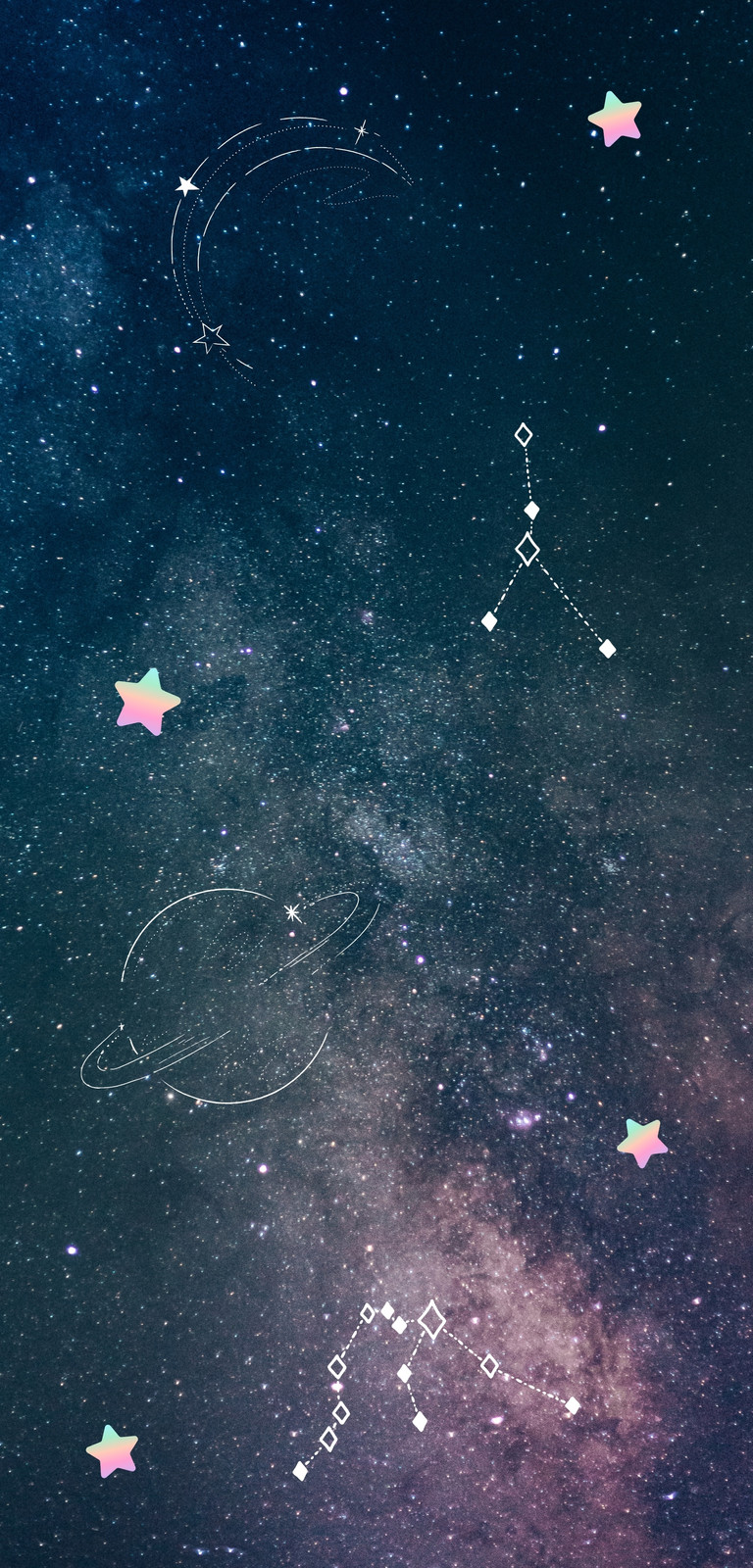
5. 星の壁紙・ハート雲・スマイル・虹
ゆめかわ系やファンシーなデザインが好みなら、星、ハート形の雲、スマイル、虹を組み合わせた背景も選択肢です。パステルピンクと水色、ラベンダーと白など、色の組み合わせを絞ることで、モチーフが複数あってもまとまりやすくなります。
星空の写真や夜空のグラデーションを使えば、かわいさを抑えた落ち着いたデザインにもできます。キャラクターやモチーフを増やすほど情報量が多くなるため、トーク画面では余白を意識するとよいでしょう。
6. 花・植物・水彩イラストのナチュラル系
花や葉っぱの線画、ミモザ、水彩風の植物、空や海の写真は、自然な雰囲気を好む人に向いています。グリーンとアイボリー、ブルーと白など、自然界にある色の組み合わせを使うと、落ち着いた画面を作りやすくなります。
季節に合わせて桜、ひまわり、紅葉などを取り入れれば、着せかえを購入しなくても、トーク画面の印象を手軽に変えられます。
7. 推し活・ペット・旅行の写真を使った背景
自分らしさを重視するなら、ペットや旅行先の風景、好きなものを撮影した写真を背景に使う方法もあります。思い出の写真を使えば、既製のテンプレートにはないオリジナル感を出せます。
ただし、人物の顔や細かな被写体を画面の中央に大きく配置すると、メッセージの吹き出しに隠れてしまうことがあります。写真を少し暗くする、余白を残す、被写体を上下どちらかに寄せるなどの工夫が効果的です。
デザイン探しの参考になるのがPinterestです。Yahoo! JAPANの検索結果では、2025年8月8日付で「LINE背景おしゃれ」のアイデアを45件集めたPinterestのボードが表示されていました。検索時には「LINE 背景 おしゃれ」「淡色 壁紙」「スマイル ニコちゃん 壁紙」「フルーツ イラスト」など、具体的なモチーフや色を組み合わせると探しやすくなります。
なお、Pinterestなどで見つけた画像は、閲覧できることと自由に再利用できることが同じではありません。画像の利用条件を確認し、無断転載や商用利用を避けることも忘れないようにしましょう。
【無料で簡単】LINE背景画像をCanvaで作る方法
気に入った画像が見つからない場合は、Canvaを使って自分好みのLINE背景を作成する方法がおすすめです。無料テンプレートを選んで色やイラストを変更するだけでも、既製品とは違うオリジナルの背景に仕上げられます。
CanvaのLINEトーク背景テンプレートには、シンプル系、ナチュラル系、韓国風、花やフルーツのイラスト、海や空の写真など、さまざまなテイストがあります。無料プランでも利用できるテンプレートや素材が用意されている一方、一部の素材や機能は有料プランの対象です。
CanvaでLINE背景を作成する4ステップ
ステップ1:LINEトーク背景用のテンプレートを選ぶ
CanvaでLINEトーク背景のテンプレートを検索し、好みのデザインを選択します。最初から作りたい場合は、縦長のデザインを新規作成しても構いません。
ステップ2:色・写真・イラストをカスタマイズする
背景色をベージュやくすみピンクに変更したり、星やハート、フルーツなどのイラストを追加したりします。スマイルを1つだけ配置するなど、モチーフを絞ると統一感が生まれます。
ステップ3:スマートフォンで見やすいか確認する
背景の中央に文字や重要な被写体を置きすぎないようにしましょう。LINEではメッセージの吹き出しが画面に重なるため、中央付近をシンプルにし、上下や端に装飾を配置すると使いやすくなります。
ステップ4:画像を保存してLINEに設定する
完成したデザインを画像として保存し、スマートフォンの写真アプリで確認します。その後、LINEの背景デザイン設定から「自分の写真」を選び、保存した画像を適用してください。
無料素材を使うときの注意点
無料で使えるテンプレートがあるからといって、すべての素材や機能が無料とは限りません。有料素材を含むデザインを選んだ場合は、ダウンロード時などに料金が表示されることがあります。
また、背景に使う画像は、LINEでの個人的な利用なのか、SNSへの投稿や商用利用も想定しているのかによって、確認すべきライセンス条件が変わります。無料素材でも利用規約を確認しておくと安心です。
【設定手順】LINEのトークルームごとに背景を変更する方法
LINEでは、特定の相手とのトークルームだけ背景を変更できます。友人とのトークはかわいいイラスト、家族とのトークは思い出の写真、仕事関係のトークはシンプルなカラーというように、用途に応じて使い分けることも可能です。
LINEヘルプセンターの案内に沿ったスマートフォンでの基本的な操作手順は、次のとおりです。
特定のトークルームだけ変更する手順
1. 背景を変えたい相手またはグループとのトークルームを開きます。
2. 画面右上のメニューをタップします。
3. 「設定」を開き、「背景デザイン」を選択します。
4. 「イラスト」「カラー」「自分の写真」から好きな背景を選びます。
5. プレビューで表示を確認し、「適用」をタップします。
メニュー名や画面の配置は、LINEのバージョンや端末によって異なる場合があります。案内どおりの項目が見つからないときは、アプリを更新したうえで設定画面を確認してください。
すべてのトークルームの背景をまとめて変更するには?
特定の相手だけでなく、全体の背景をまとめて変更したい場合は、LINEの「ホーム」タブから設定を開き、「トーク」内の「背景デザイン」を確認します。利用しているバージョンによって表示が異なることがあるため、実際の画面に表示される項目に従って操作しましょう。
一括変更と個別変更は目的が異なります。全体を統一したいなら一括設定、相手ごとに雰囲気を変えたいなら個別設定が便利です。設定した背景が期待どおりに反映されない場合は、変更したトークルームが正しいかどうかも確認してください。
背景画像をきれいに表示するコツ
画像を設定するときは、プレビューでトーク画面全体を確認することが大切です。画像の端が切れたり、メッセージの吹き出しと柄が重なったりすると、保存した画像を単体で見たときとは印象が変わります。
特に写真を使う場合は、人物やペットの顔をメッセージが頻繁に重なる位置からずらすのがおすすめです。イラストの場合も、文字や細かな模様が密集していないものを選ぶと、長く使っても見やすい背景になります。

【徹底比較】LINE背景と着せかえの違い・料金を解説
LINEをおしゃれにする方法には、「トーク背景を変更する方法」と「LINE着せかえを適用する方法」があります。似ているように見えますが、変更される範囲が異なります。
LINEヘルプセンターによると、着せかえは背景やボタンなど、LINEの画面デザインを好みのキャラクターやテーマに合わせて変更する機能です。一方、トーク背景の設定では、会話画面の背景デザインを個別に選べます。
| 比較項目 | トーク背景の変更 | LINE着せかえ |
|---|---|---|
| 主な変更範囲 | トークルームの背景 | 背景やボタンなど、LINEの画面デザイン |
| 個別設定 | トークルームごとに変更できる | 着せかえ単位で画面全体の雰囲気を変更する |
| 画像の自由度 | 標準デザインや自分の写真を利用できる | 用意された着せかえのデザインを適用する |
| 無料での利用 | 標準の背景デザインや手持ちの写真を利用できる | 無料の着せかえもある。有料商品も販売されている |
| 料金の考え方 | 背景変更そのものに購入は必須ではない | 商品によって価格が異なる。購入画面で確認する |
| 向いている人 | 背景だけを自分好みに変えたい人 | LINE全体を同じテーマで統一したい人 |
LINE着せかえは360円? 2026年の価格を確認
LINE着せかえの価格を調べると、「360円」という情報が検索結果に表示されることがあります。ただし、これはすべての商品に共通する固定価格ではありません。
2026年10月に確認できるLINE STOREの掲載例では、初音ミクやすみっコぐらしなどの着せかえに370円の価格表示が見られます。したがって、360円という数字だけで現在の価格を判断せず、購入する商品の販売画面で実際の金額を確認することが大切です。
価格は商品や販売条件などによって異なる場合があります。また、着せかえは購入前にデザインの適用範囲を確認しておくと、想像していた画面と実際の表示が違うという失敗を防ぎやすくなります。
どちらを選ぶべき?
背景画像だけを無料でおしゃれにしたいなら、まずはLINE標準の背景やCanvaで作成した画像を試すのがおすすめです。トーク相手ごとに違うデザインを設定できるため、細かいカスタマイズにも対応できます。
一方、ボタンや画面全体のデザインまでまとめて変えたいなら、LINE着せかえが向いています。背景だけを変えたい人が有料の着せかえを購入する必要はありません。どこまで見た目を変更したいのかを基準に選ぶと、余計な出費を抑えられます。
【原因と対処法】LINE背景が突然黒くなるのはなぜ?
LINEの背景が急に黒くなった場合、最初に確認したいのがスマートフォン側のダークモードやダークテーマです。画面を暗い配色に切り替える機能が有効になると、アプリの表示も変化することがあります。
ただし、黒くなった原因が必ずダークモードとは限りません。LINEの着せかえやトーク背景の設定を変更した場合にも、画面の印象が変わることがあります。
iPhoneで確認すること
iPhoneの場合は、「設定」から「画面表示と明るさ」を開き、「ライト」と「ダーク」のどちらが選択されているか確認します。ダークモードが有効になっている場合は、ライトに切り替えてLINEの表示が変化するか試してください。
自動切り替えが設定されていると、時間帯などに応じて表示が変わる場合もあります。昼間は明るい画面なのに夜になると黒くなる場合は、自動設定も確認するとよいでしょう。
Androidで確認すること
Androidでは、端末の「設定」から「ディスプレイ」などの項目を開き、「ダークテーマ」や「ダークモード」の状態を確認します。項目名や設定場所はメーカーやOSのバージョンによって異なります。
ダークテーマをオフにしてLINEを開き直し、表示が変わるか確認しましょう。端末側の設定を変えても背景が黒いままなら、LINE内の背景デザインや着せかえもチェックしてください。
ダークモード以外に考えられる原因
1. LINE着せかえが変更された
LINEには「ブラック」など、暗い配色の着せかえがあります。LINEヘルプセンターでも、無料着せかえの「ブラック」を適用することで、LINEのみを疑似的にダークモードにできると案内されています。端末側の設定が変わっていない場合は、着せかえの適用状況を確認しましょう。
2. トークルームの背景が変更された
特定のトークルームだけ黒くなっているなら、そのトークルームの「背景デザイン」を開き、現在の設定を確認します。ほかのトークルームと表示を比べると、個別の設定が原因かどうかを判断しやすくなります。
3. アプリの表示に一時的な問題が起きている
設定に問題が見当たらない場合は、LINEをいったん終了して再起動し、アプリの更新がないか確認してください。改善しないときは、公式ヘルプで最新の案内を確認する方法もあります。
なお、背景が黒くなること自体は、必ずしも不具合やアカウントの異常を意味しません。まずは端末の表示設定、LINE着せかえ、トークルームの背景という順番で確認するのが効率的です。

【プロの結論】おしゃれなLINE背景を選ぶための実践テクニック
LINE背景を長く快適に使うには、デザインの好みだけでなく、視認性、変更の手間、画像の利用条件をあわせて考えることが重要です。見た目の華やかさだけを優先すると、メッセージが読みづらくなったり、設定した画像が思ったように表示されなかったりする場合があります。
失敗しない背景選びの3つの基準
基準1:メッセージが読みやすいこと。 背景と吹き出しの色が近すぎたり、細かい柄が多すぎたりすると、文字を追いにくくなることがあります。淡い色や余白の多いデザインを選び、実際のトーク画面で確認しましょう。
基準2:自分が使いたい雰囲気に合うこと。 大人っぽくしたいならベージュやモノトーン、かわいくしたいならスマイルやハート、爽やかさを求めるならフルーツや海の写真など、目的に合わせてモチーフを選ぶと迷いにくくなります。
基準3:無理なく使い続けられること。 流行のデザインを頻繁に変えたい人には無料画像やCanvaが向いています。LINE全体のデザインを統一したい人には着せかえが候補になりますが、購入前には価格と適用範囲を確認しておきましょう。
こんな人にはこの方法がおすすめ
初めて背景を変える人には、LINEに標準搭載されているカラーやイラストがおすすめです。操作が簡単で、外部の画像を探す手間もありません。
人と被らないデザインを求める人には、Canvaで自分の写真や好きな色を組み合わせる方法が向いています。デザインを探す時間を短縮したいなら、Pinterestなどでイメージを絞ってから作成に進むと効率的です。
仕事の連絡にもLINEを使う人は、文字の読みやすさを優先したシンプルな背景が適しています。派手な柄や大きなイラストを避けることで、画面を開くたびにメッセージを確認しやすくなります。
背景画像の著作権とプライバシーにも注意
ネットで見つけた画像やキャラクターのイラストには、著作権や利用条件があります。保存できる画像だからといって、自由に加工・再配布できるとは限りません。個人利用の範囲や加工の可否を確認し、必要に応じて公式配布素材や利用条件が明確な素材を選びましょう。
また、自分や友人の写真を背景に使う場合は、端末をほかの人に見せたときに写真が目に入る可能性も考えておく必要があります。個人情報やプライベートな内容が写り込んだ写真は避け、共有する相手のプライバシーにも配慮してください。
【LINE背景おしゃれ】に関するよくある質問(FAQ)
Q1:LINEの背景を無料でおしゃれにする方法はありますか?
A1:あります。LINE標準の背景デザインやスマートフォンに保存した写真を使えば、背景変更そのものに着せかえの購入は必要ありません。Canvaの無料テンプレートを使ってオリジナル画像を作成する方法もあります。ただし、一部の素材や機能は有料です。
Q2:LINEのトークルームごとに背景を変えられますか?
A2:変更できます。対象のトークルームを開き、右上のメニューから「設定」→「背景デザイン」と進み、「イラスト」「カラー」「自分の写真」から選択して「適用」をタップします。画面の表示はアプリのバージョンによって異なる場合があります。
Q3:LINE背景が急に黒くなったときはどうすればいいですか?
A3:まずスマートフォンのダークモードやダークテーマを確認してください。改善しない場合は、LINE着せかえが「ブラック」などに変更されていないか、対象のトークルームの背景デザインが変わっていないかを確認しましょう。
Q4:LINE背景とLINE着せかえは何が違いますか?
A4:トーク背景の変更は、主にトークルームの背景画像やカラーを変える機能です。着せかえは背景やボタンなど、LINEの画面デザインをテーマに合わせて変更する機能です。背景だけを変えたいならトーク背景、画面全体を統一したいなら着せかえが向いています。
Q5:LINE着せかえは360円で購入できますか?
A5:商品によって価格が異なるため、一律360円とは限りません。2026年10月に確認できるLINE STOREの掲載例には370円の商品があります。購入する着せかえの販売画面で最新の価格を確認してください。
Q6:Pinterestで見つけたLINE背景画像は自由に使えますか?
A6:必ずしも自由に使えるわけではありません。Pinterestはデザインの参考を探すのに便利ですが、画像の著作権や利用条件は元の作品によって異なります。自分の背景に設定する場合も、利用条件を確認したうえで使用しましょう。
Q7:おしゃれなLINE背景にするなら、どんな色がおすすめですか?
A7:シンプルで大人っぽい印象ならベージュやアイボリー、かわいらしさを重視するなら淡いピンクやラベンダー、爽やかな雰囲気なら水色やグリーンがおすすめです。背景の色だけでなく、吹き出しとのコントラストや柄の細かさも確認すると、見やすさを保てます。
まとめ:LINE背景は無料画像と設定の工夫でおしゃれに変えられる
LINEの背景をおしゃれにするなら、まずは自分が目指す雰囲気を決め、シンプルな淡色系、スマイルやフルーツのイラスト、星や虹の壁紙、思い出の写真などから好みのデザインを選びましょう。
無料で手軽に始めるならLINE標準の背景やCanvaの無料テンプレートが便利です。相手ごとに雰囲気を変えたい場合はトークルームごとの背景設定を、ボタンや画面全体まで統一したい場合はLINE着せかえを検討すると、目的に合ったカスタマイズができます。
背景が黒くなった場合は、端末のダークモードだけでなく、着せかえやトークルームの個別設定も確認してください。デザインの好み、文字の読みやすさ、利用条件の3点を意識すれば、見た目と使いやすさを両立したLINE背景に仕上げられます。 (出典: line 背景 おしゃれ(Yahoo!ニュース))
情報を整理して届けることが得意なWebディレクター。ユーザー視点に立った記事作成を目指しています。
