App Storeが消えた原因は?iPhoneでの復元方法と制限解除を2026年最新解説
iPhoneやiPadで突然App Storeのアイコンが消えた、検索しても見つからない、アプリを再インストールできない――。そんなとき、端末の故障やiOSのアップデートによる不具合を疑う人は少なくありません。しかし、Appleの公式サポートでは、App Storeが表示されない場合の確認先として、スクリーンタイムの「コンテンツとプライバシーの制限」や検索機能が案内されています。
2026年10月21日時点で、最初に確認したいのは、App Storeそのものが使えなくなったのか、それともアイコンが見えないだけなのかという点です。設定を順番に確認すれば、初期化やデータ削除をせずに解決できるケースがあります。Yahoo! JAPANの検索結果に表示されるQ&Aや、アップデート後にアイコンが消えるという相談も踏まえ、原因の切り分けから復元方法、アプリの配信終了に伴う注意点まで解説します。
📌 【この記事の重要ポイントまとめ】
- 要点1:App Storeが消えた場合は、まずホーム画面の検索機能とスクリーンタイムの制限を確認する。
- 要点2:「アプリのインストール」が許可されていないと、App Storeが表示されなくなる場合がある。
- 要点3:App Store自体の表示問題と、探しているアプリの配信終了は別問題。再インストールやデータ引き継ぎができるとは限らない。
【原因を切り分け】App Storeが消えたのはなぜ?まず確認したい3つのポイント
App Storeは、Appleが運営するiPhone・iPad向けのアプリ配信サービスです。アプリのダウンロードやアップデート、購入済みアプリの再取得などに使います。
アイコンが見当たらない場合、いきなりiPhoneの初期化を試す必要はありません。最初に、次の3点を切り分けましょう。
1.検索すればApp Storeが見つかるか
ホーム画面の中央付近から下にスワイプし、検索欄に「App Store」と入力します。検索結果にアイコンが表示されるなら、少なくとも検索経由で起動できるかを確認できます。ホーム画面の表示だけの問題なのか、機能制限などによって表示されていないのかを見分ける手掛かりになります。
2.スクリーンタイムでアプリのインストールが制限されていないか
Appleの公式サポート「iPhoneやiPadでアプリをダウンロードする」では、App Storeがデバイスに表示されない場合、「コンテンツとプライバシーの制限」がオンになっている可能性を挙げています。特に、家族が設定を管理しているiPhoneや、子ども向けの端末では確認したい項目です。
3.App Storeは開くが、特定のアプリだけ見つからないのか
App Store自体は開けるのに、以前使っていたゲームやSNS、金融アプリなどが検索結果に出てこない場合は、原因が異なります。開発元による配信終了、国や地域による提供状況、対応OSなどを確認する必要があります。
この3つを区別するだけでも、アイコンの復元を試すべきなのか、機能制限を解除すべきなのか、アプリの提供状況を調べるべきなのかが明確になります。
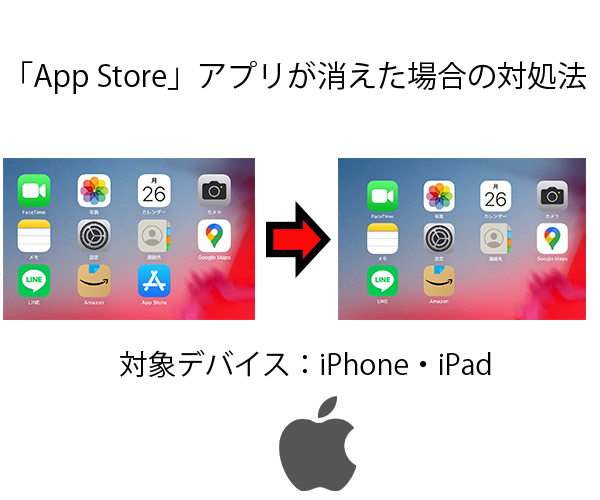
【最初に試す方法】iPhoneの検索とアプリライブラリでアイコンを探す
App Storeがホーム画面から消えたように見える場合、まずは検索機能を使ってください。操作は数十秒で済み、設定を変更する必要もありません。
手順1:ホーム画面の検索機能を使う
- iPhoneのホーム画面を表示する。
- 画面の中央付近から下にスワイプする。
- 検索欄に「App Store」と入力する。
- アイコンが表示されたらタップし、起動できるか確認する。
Appleのサポートによると、iOS 16以降ではホーム画面下部の検索フィールドから検索を開始する方法もあります。画面の構成はOSのバージョンによって異なるため、検索欄が見当たらない場合は中央付近から下にスワイプしてみましょう。
手順2:アプリライブラリを確認する
ホーム画面を左方向へ最後までスワイプすると、アプリライブラリが表示されます。上部の検索欄でアプリ名を入力するか、一覧から探してください。ホーム画面から取り除かれたアプリは、アプリライブラリに残っている場合があります。
見つかったアプリをホーム画面へ戻すには、アプリライブラリでアイコンを長押しし、ホーム画面の配置したい場所までドラッグします。ただし、これはアプリライブラリに存在するアプリをホーム画面に戻す方法であり、機能制限によってApp Storeが表示されない問題を必ず解決するものではありません。
手順3:非表示フォルダを確認する
iOS 18以降には、対応するアプリを非表示にする機能があります。探しているのがApp Storeではなく、特定のゲームやSNSなどの場合、アプリライブラリの「非表示」フォルダに入っていないかも確認しましょう。非表示のアプリは通常の検索結果に出ないことがあります。
Appleの案内では、非表示にしたアプリはFace ID、Touch ID、またはパスコードで認証して確認できます。なお、すべての標準アプリが非表示機能の対象になるわけではありません。App Storeそのものが見つからない場合は、次にスクリーンタイムの設定を確認してください。
【最重要】スクリーンタイムの機能制限を解除してApp Storeを表示する方法
App Storeが検索しても見つからない場合、優先して確認したいのがスクリーンタイムです。アプリのインストールを制限すると、App Storeが表示されなくなる場合があります。
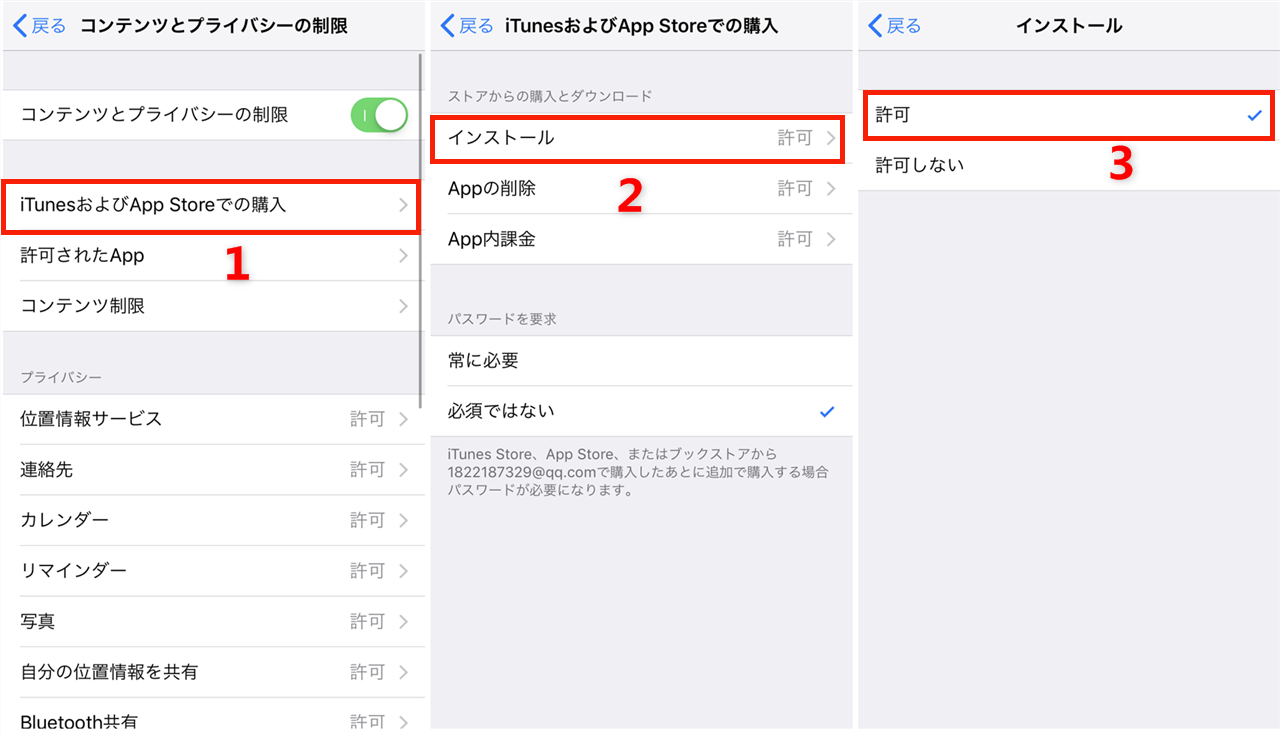
App Storeの表示を復旧する基本手順
- iPhoneまたはiPadで「設定」を開く。
- 「スクリーンタイム」をタップする。
- 「コンテンツとプライバシーの制限」を開く。
- 「iTunesおよびApp Storeでの購入」をタップする。
- 「アプリのインストール」を選択する。
- 「許可」に設定されているか確認する。
設定項目の名称や配置はOSのバージョンによって異なる場合があります。画面上の案内に従い、アプリのインストールに関する制限を確認してください。
変更後はホーム画面に戻り、App Storeが表示されるか確認します。すぐに反映されない場合は、検索機能でもう一度探してみましょう。
設定を変更できない場合は、スクリーンタイムのパスコードや管理者の設定を確認する
スクリーンタイムのパスコードを求められ、自分では変更できない場合、ファミリー共有で保護者が設定を管理している可能性があります。その場合は、管理者側で設定を確認してもらう必要があります。
会社や学校から貸与されたiPhone・iPadでは、モバイルデバイス管理(MDM)によってアプリのインストールが制限されている場合もあります。「設定」の「一般」から「VPNとデバイス管理」を確認し、管理対象の端末であれば管理者に相談してください。
なお、アプリのインストール制限を解除することと、アプリ内課金の制限を解除することは別です。購入制限をすべて解除する必要はありません。App Storeの表示復旧に必要な項目だけを確認するのが基本です。
【原因別に比較】App Storeが消えたときの症状と正しい対処法
同じ「App Storeが消えた」という検索でも、実際には複数の症状が混在しています。次の表で、自分の状況に近いものを確認してください。
| 症状 | 考えられる原因 | 最初に試す対処法 | 注意点 |
|---|---|---|---|
| ホーム画面にApp Storeがない | 機能制限、表示上の問題など | 検索機能とスクリーンタイムを確認する | すぐに初期化しない |
| App Storeが検索しても出てこない | インストール制限、端末管理など | 「アプリのインストール」が許可されているか確認する | 管理対象端末では管理者への相談が必要な場合がある |
| アップデート後にアイコンが消えた | 設定の変化、一時的な不具合など | 機能制限、再起動、OSの更新状況を確認する | アップデートが原因と決めつけない |
| App Storeは開くがアプリが見つからない | 配信終了、地域制限、互換性など | アプリ名、開発元、提供状況を確認する | App Store本体の消失とは別問題 |
| App Storeが開かない、読み込まない | 通信障害、サービス障害、一時的な不具合など | ネット接続とAppleのシステム状況を確認する | アイコンの表示問題とは分けて考える |
特に注意したいのは、App Storeのアイコンがない状態と、App Store内で特定のアプリを検索できない状態を混同しないことです。前者は端末の設定や表示、後者はアプリの提供状況や互換性が関係する場合があります。
【復元方法を解説】App Storeを再インストールできない場合の対処法
App Storeが消えた際、「App Storeを再インストールすればよい」と考える人もいます。しかし、一般的なアプリの削除・再ダウンロードと、App Store自体が表示されない問題は分けて考える必要があります。
まずは設定を確認し、その後に再起動や通信環境の確認へ進む
- スクリーンタイムの「アプリのインストール」が許可されているか確認する。
- ホーム画面の検索機能で「App Store」を探す。
- iPhoneまたはiPadを再起動する。
- iOS・iPadOSのアップデートが提供されていないか確認する。
- App Storeが開かない場合は、通信環境とAppleのシステム状況を確認する。
- 改善しない場合はAppleサポートに相談する。
Appleの公式サポート「App Store、iTunes Store、その他のAppleサービスに接続できない場合」では、サービスの稼働状況、インターネット接続、別のネットワークへの切り替えなどを確認するよう案内しています。App Storeが表示されているのに開けない場合や、読み込みが終わらない場合には、こうした確認が有効です。
Yahoo! JAPANの検索結果にある「アプリを再インストール」は、すべての端末で使えるとは限らない
Yahoo! JAPANの検索結果には、2024年6月8日付のQ&A関連情報として、検索欄に「app」と入力し、App Storeを探して「アプリを再インストール」を選ぶ手順が表示されています。
ただし、この説明をすべてのiPhoneに共通する復元方法と考えるのは適切ではありません。端末やOS、地域、実際の設定画面によって操作が異なる可能性があります。該当する項目が見つからない場合は、Appleの公式案内に沿って機能制限と検索機能を確認してください。
アップデート後にApp Storeのアイコンが消えた場合
Yahoo! JAPANの検索結果には、2024年7月22日付のReddit「r/applehelp」の相談として、アプリのインストールを許可する設定に変更しても、アイコンが一時的に表示された後に消え、アプリのアップデート時にも問題が生じたという内容が掲載されています。
こうした相談は、設定を変更しても改善しないケースがあることを示す一例です。ただし、個別の投稿だけで、iOSのアップデートがApp Storeのアイコンを消す共通の原因だとは判断できません。設定の確認や再起動を行っても繰り返し消える場合は、発生したタイミングと操作内容を整理し、Appleサポートに相談するのが現実的です。
また、設定を変更するためにiPhoneを初期化するのは最後の手段です。初期化するとデータの復元や再設定が必要になるため、原因が分からない段階で実行することはおすすめできません。

【検索しても出てこない】アプリの配信終了と引き継ぎの注意点
App Store自体は正常に開けるのに、以前使っていたアプリが検索しても出てこない場合は、別の問題を疑いましょう。アプリの開発元が配信を終了した場合や、国・地域、対応OSなどの条件が変わった場合、検索結果に表示されなかったり、ダウンロードできなくなったりすることがあります。
Appleのサポート「Appleメディアサービスの提供状況」でも、アプリやメディアの提供状況、利用できる機能は国や地域によって異なると説明されています。検索で見つからないからといって、必ずしもiPhoneの故障とは限りません。
配信終了したアプリは再インストールできる?
以前ダウンロードしたアプリでも、App Storeで現在取り扱われていなければ、再ダウンロードできるとは限りません。購入履歴に表示されるかどうかだけでなく、現在の提供状況や開発元の案内も確認する必要があります。
アプリを削除する前には、保存データの扱いにも注意してください。データがiCloudやアプリ独自のアカウントに保存されるものもあれば、端末内に保存されるものもあります。アプリを削除すると、端末内のデータが失われる場合があります。
機種変更時のアプリ引き継ぎにも注意
Yahoo! JAPANの「appstore 消えた 現在」に関する検索結果には、2024年6月8日付の情報のほか、2021年7月28日付の回答を含むQ&Aが表示されています。また、「現在」を加えた検索では、Q&A関連情報として132件という表示も確認できます。
これらは検索結果に表示された件数や個別回答の日付であり、App Storeの障害件数や発生率を示す統計ではありません。検索結果には、機種変更時のアプリ引き継ぎについて、配信終了したアプリは再インストールできず、引き継ぎが難しくなる場合があるという趣旨の回答も見られます。
機種変更では、端末のバックアップがあっても、アプリ本体を再取得できるとは限りません。アプリ独自の引き継ぎコード、ログイン情報、クラウド保存、開発元のサポート終了などによって事情が異なります。重要なデータがある場合は、アプリを削除する前に、公式の引き継ぎ方法とデータ保存先を確認しておきましょう。
検索結果の件数よりも、現在の公式案内と症状の一致を重視する
Yahoo! JAPANで「appstore 消えた」と検索すると、Q&A関連情報が多数表示されます。検索結果の「Q&A(2,000件)」という表示も、実際の故障件数を意味するものではありません。古い回答には、現在のiOSでは画面や設定名が異なるものも含まれます。
情報を見極める際は、回答の日付、対象となるOS、実際の症状、Appleの公式サポートとの整合性を確認してください。App Store自体が見えない問題と、特定アプリの配信終了を分けて考えることが、不要な初期化やデータ消失を防ぐ近道です。
【appstore 消えた】に関するよくある質問(FAQ)
Q1:App StoreはiPhoneから削除されることがある?
A1:App Storeが見当たらない場合は、まずスクリーンタイムの「コンテンツとプライバシーの制限」と、ホーム画面の検索機能を確認してください。通常のアプリを削除した場合と同じ手順で、App Store自体を再ダウンロードできるとは限りません。端末やOS、地域によって条件が異なる場合もあります。
Q2:スクリーンタイムを確認してもApp Storeが見つからないときは?
A2:「アプリのインストール」が許可されているかを確認し、検索機能でApp Storeを探してください。その後、再起動やOSのアップデート、Appleのシステム状況の確認を試します。会社や学校の管理端末では、管理者側の制限が原因となっている可能性もあります。
Q3:App Storeで検索しても出てこないアプリは、機種変更時に引き継げる?
A3:必ずしも引き継げるとは限りません。配信終了などでアプリを再ダウンロードできない場合、アプリ本体の再取得やデータの移行が難しくなることがあります。アプリ内のデータ保存先や開発元の案内を確認し、必要なデータのバックアップを取ってから操作してください。
まとめ:App Storeが消えたときに失敗しないための判断基準
App Storeが消えた場合、最初に行うべきことは、原因を決めつけて操作することではありません。ホーム画面の検索機能を使い、スクリーンタイムの「アプリのインストール」が許可されているかを確認することが基本です。
検索してもApp Storeが見つからない場合は、再起動やOSのアップデート、通信環境、Appleのシステム状況へと確認範囲を広げましょう。それでも解決しない場合は、管理者による制限の有無も含め、Appleサポートへの相談を検討してください。
【プロの結論】判断の分かれ目は、「App Storeのアイコンがない」「App Storeが開かない」「特定のアプリが見つからない」という3つの症状を区別できるかどうかです。アイコンの問題なら設定と検索、起動の問題なら通信やサービス状況、アプリ単体の問題なら配信状況とデータの引き継ぎを確認します。2026年の最新OS環境でも、この順番を守れば、不要な初期化や大切なデータの消失を避けながら、適切な復元方法を選びやすくなります。 (出典: appstore 消えた(Yahoo!ニュース))
Webメディアの編集およびコンテンツ作成に従事。正確で質の高い情報発信を心掛けています。
