ローソンのネットプリント2026年最新ガイド|使い方・料金・PrintSmashを徹底比較
ローソンでスマホの写真やPDF、仕事の書類を印刷したいとき、迷いやすいのが「ネットワークプリント」と「PrintSmash」の違いです。どちらもローソンのマルチコピー機で利用できますが、ファイルの送信方法、会員登録の必要性、普通紙の印刷料金が異なります。選び方を間違えると、必要以上に料金がかかったり、店頭で操作に手間取ったりすることもあります。
2026年10月現在、ローソンではインターネット経由でファイルを登録する方法と、スマートフォンからコピー機へ直接データを送る方法の両方が案内されています。ネットワークプリントは会員登録なしでも利用できるルートがあり、PrintSmashはスマホ内の写真やPDFをその場で印刷したい場合に便利です。ここでは、公式案内に掲載された料金、具体的な操作手順、サービスの利用状況を整理し、目的別の選び方まで解説します。
📌 【この記事の重要ポイントまとめ】
- 要点1:スマホ内の写真やPDFを直接印刷するならPrintSmash、WordやExcelなどの文書を事前登録して印刷するならネットワークプリントが便利です。
- 要点2:普通紙の白黒印刷は、直接のPDFプリントなら1面10円、ネットワークプリントなら1面20円。カラー料金もサービスによって異なります。
- 要点3:ネットワークプリントには会員登録不要の利用方法があります。2026年10月の確認時点では、公式の利用状況表示で店舗印刷は正常に利用できる旨が案内されています。
【ネットプリントローソンは現在も使える?2026年の利用状況と仕組み】
ローソンで一般的に「ネットプリント」と呼ばれる印刷方法を探す場合、まず確認したいのが、正式なサービス名である「ネットワークプリント」と、スマホからデータを送る「PrintSmash」です。ローソン公式サイトでは、いずれもマルチコピー機を使った印刷方法として案内されています。
2026年10月の確認時点では、シャープのネットワークプリント公式サービスに、店舗での印刷は正常に利用できる旨のステータス表示があります。ただし、サービス全体が稼働していても、個々の店舗の機器や通信環境によって利用できない場合はあります。急ぎの印刷では、店舗に設置された機器の状態も考慮してください。
ネットワークプリントの仕組みは、スマホやパソコンからファイルをインターネット上のサービスに登録し、発行された番号などを使って店頭のコピー機から呼び出すというものです。ファイルを先に準備できるため、自宅や職場でアップロードしてからローソンへ向かえます。
一方、PrintSmashは、対応するスマートフォンアプリを使い、店頭のマルチコピー機へ写真やPDFをWi-Fi経由で送信する方式です。ファイルをネットワークプリントのサーバーに事前登録する必要がなく、スマホに保存してあるデータをその場で印刷したい場合に向いています。
なお、「ネットプリントローソン」という検索語だけでは、どちらの方式を指しているか判別できません。ローソンで使う方法を探す際は、ファイルを事前登録するのか、スマホから直接送信するのかを最初に決めると、必要なアプリや料金を間違えにくくなります。

【スマホから印刷する方法は?ネットワークプリントとPrintSmashを比較】
2つのサービスを選ぶ基準は、印刷するファイルの種類と、店頭に行く前にデータを登録しておきたいかどうかです。ローソン公式のマルチコピー機案内をもとに、それぞれの特徴を整理します。
| 比較項目 | ネットワークプリント | PrintSmash・直接プリント |
|---|---|---|
| 基本的な仕組み | ネット上にファイルを登録し、店頭で呼び出す | スマホからコピー機へデータを直接送信する |
| 主な対応データ | PDF、画像、Word、Excel、PowerPointなど | スマホ内の写真、対応するPDF |
| 会員登録 | 会員登録あり・なしの利用方法がある | ネットワークプリントの会員登録は不要 |
| 事前準備 | ファイルのアップロードと印刷番号などの確認 | PrintSmashアプリのインストールと印刷するファイルの準備 |
| 普通紙・白黒 | B5・A4・B4・A3:1面20円 | B5・A4・B4・A3:1面10円 |
| 普通紙・カラー | B5・A4・B4:1面60円、A3:1面100円 | B5・A4・B4:1面50円、A3:1面80円 |
| 写真用紙 | L判30円、2L判80円、スクエア50円 | L判30円、2L判80円、スクエア50円 |
| おすすめの用途 | Office文書、複数店舗での印刷、番号を共有したい場合 | スマホ内の写真やPDFをその場で手早く印刷したい場合 |
※料金はローソン公式サイトに掲載されたサービス別の金額です。普通紙の直接プリントとネットワークプリントでは料金体系が異なります。光沢紙、はがき、特殊な印刷機能などは、利用するサービスと用紙の種類に応じて別途料金が設定されています。
特に注意したいのは、同じA4のPDFでも、どのサービスを使って印刷するかによって料金が変わることです。例えば、白黒のA4書類を10ページ印刷する場合、直接のPDFプリントなら100円、ネットワークプリントなら200円が基本料金の目安になります。ページの両面印刷や集約印刷を使う場合は、画面に表示される設定と料金を確認してください。
また、PrintSmashはネットワークプリントの別名ではありません。対応する写真やPDFを直接転送するためのアプリです。WordやExcelのファイルをそのまま印刷したい場合は、ネットワークプリントで対応形式を登録する方法が使いやすいでしょう。
【ローソンのネットワークプリントは会員登録不要?登録から印刷まで】
ネットワークプリントは、会員登録が必須だと思われがちですが、公式案内では会員登録なしで利用する方法も紹介されています。会員登録の有無によって、利用できる登録方法やデータの保存期間などが異なるため、必要な機能に応じて選んでください。
会員登録なしで利用する基本的な流れ
- スマホまたはパソコンから、ネットワークプリントの公式サービスを開きます。
- 会員登録なしで利用できるファイル登録の方法を選びます。
- 印刷したいPDFや対応する画像などをアップロードします。
- 画面に表示されるユーザー番号や印刷に必要な情報を控えます。
- ローソンのマルチコピー機で「ネットワークプリント」を選び、案内に従って番号を入力します。
- 対象のファイルを選び、用紙サイズ、白黒・カラー、部数などを設定します。
- 料金を確認して支払い、印刷物を受け取ります。
会員登録なしの方法は、たまにしか印刷しない人や、アカウントを作らずに書類を出力したい人に便利です。ただし、登録画面で非会員向けの手順を選ぶ必要があります。利用するアプリや登録経路によっては会員登録を求められる場合もあるため、登録画面の案内を確認しましょう。
シャープのネットワークプリントサービスについてローソン公式サイトが紹介している案内では、会員登録なしで登録したファイルの保存期間は8日間、会員登録して利用した場合は30日間とされています。保存期間はサービスの仕様変更などで変わる可能性があるため、実際に登録した際に表示される期限を優先してください。
複数の書類を定期的に印刷する人や、印刷番号をほかの人と共有する人には、会員登録を利用するメリットがあります。一方、単発の印刷なら、非会員向けの方法を選ぶことで登録の手間を省けます。
なお、ファイルをアップロードする方式では、データがネットワーク経由でサービス側に送信されます。個人情報や機密性の高い書類を扱う場合は、ファイルの内容、保存期間、共有する番号の管理に注意してください。
【ローソンのPDFプリント方法とPrintSmashの使い方】
スマホに保存したPDFをローソンで印刷する場合、代表的な方法は、PrintSmashを使ってコピー機に直接送信する方法と、ネットワークプリントに登録する方法の2つです。ファイルがPDFで、スマホを持って店頭へ行けるなら、直接プリントから試すと手順を整理しやすくなります。
PrintSmashでスマホから印刷する手順
- 来店前に、スマートフォンへPrintSmashをインストールします。
- 印刷したい写真やPDFがスマホ内に保存されていることを確認します。
- ローソン店内のマルチコピー機で、スマートフォンからのプリントに関するメニューを選択します。
- 画面の案内に従って、写真プリントまたは文書PDFプリントを選びます。
- PrintSmashアプリを開き、案内に従ってコピー機と接続します。
- 印刷したいファイルを選んでコピー機へ送信します。
- コピー機側で用紙サイズ、白黒・カラー、印刷範囲などを設定し、料金を支払います。
接続手順や画面の表示は、機器やアプリのバージョンによって異なる場合があります。スマートフォンのWi-Fiをオンにし、店内の一般向けWi-Fiではなく、コピー機の画面とPrintSmashの案内に従って接続してください。
ネットワークプリントでPDFを印刷する手順
- スマホやパソコンからネットワークプリントにPDFを登録します。
- 表示された印刷番号など、店頭で必要な情報を控えます。
- ローソンのマルチコピー機でネットワークプリントのメニューを選びます。
- 印刷番号を入力して登録済みのファイルを呼び出します。
- プレビューを確認し、用紙サイズ、カラー設定、部数などを指定します。
- 料金を確認して印刷します。
この方法は、店頭に着く前にファイルを登録できる点がメリットです。パソコンで作成した書類をスマホへ移す手間を省きたい場合や、Word・Excel・PowerPointのファイルを印刷したい場合にも適しています。
PDFを印刷できない場合は、ファイルの保存場所、対応形式、パスワードの有無を確認しましょう。ローソン公式のPDFプリント案内では、PDFの対応バージョンは1.3から1.7とされ、暗号化やパスワードが設定されたPDFは利用できません。ファイルの作り方によっては対応できない場合もあるため、別のPDFとして保存し直すと解決することがあります。
【ローソンのネットプリント料金表:白黒・カラー・写真はいくら?】
ローソンの印刷料金は、単に白黒かカラーかだけでなく、普通紙、光沢紙、写真用紙、はがき用紙のどれを使うかによっても変わります。ネットワークプリントと、コピー機へ直接データを送るPDFプリントの料金を混同しないことが大切です。
普通紙の基本料金
- 直接のPDFプリント:白黒はB5・A4・B4・A3が1面10円。カラーはB5・A4・B4が1面50円、A3が1面80円。
- ネットワークプリント:白黒はB5・A4・B4・A3が1面20円。カラーはB5・A4・B4が1面60円、A3が1面100円。
例えば、A4の白黒書類を20面印刷するなら、直接のPDFプリントは200円、ネットワークプリントは400円が基本料金の目安です。カラーのA4書類を20面印刷する場合は、それぞれ1,000円と1,200円になります。枚数が多いほど、サービスの選び方による差額を意識したいところです。
写真プリントの料金
- L判の写真用紙:1枚30円
- 2L判の写真用紙:1枚80円
- スクエアサイズの写真用紙:1枚50円
- A4光沢紙:白黒1枚80円、カラー1枚120円
- シール紙:L判200円、2L判300円、スクエア250円
写真用紙のL判は89×127mm、2L判は127×178mm、スクエアは127×127mmです。一般的な写真を1枚だけ印刷したいならL判、少し大きく飾りたいなら2L判、正方形の写真を作りたいならスクエアが選択肢になります。
はがき用紙にも料金差があります。直接のPDFプリントでは白黒20円・カラー60円、ネットワークプリントでは白黒30円・カラー70円が公式掲載料金の目安です。はがきの宛名面やフチなし印刷には制約があるため、年賀状や案内状を印刷する場合は、用紙の仕様も事前に確認してください。
なお、写真データを普通紙に印刷することと、写真用紙に印刷することは別のサービス設定です。画面上で選んだ用紙によって料金や仕上がりが変わるため、写真の画質を重視するなら写真用紙を選び、文字中心の資料なら普通紙を選ぶのが基本です。
【新型マルチコピー機の操作方法と、印刷に失敗しないコツ】
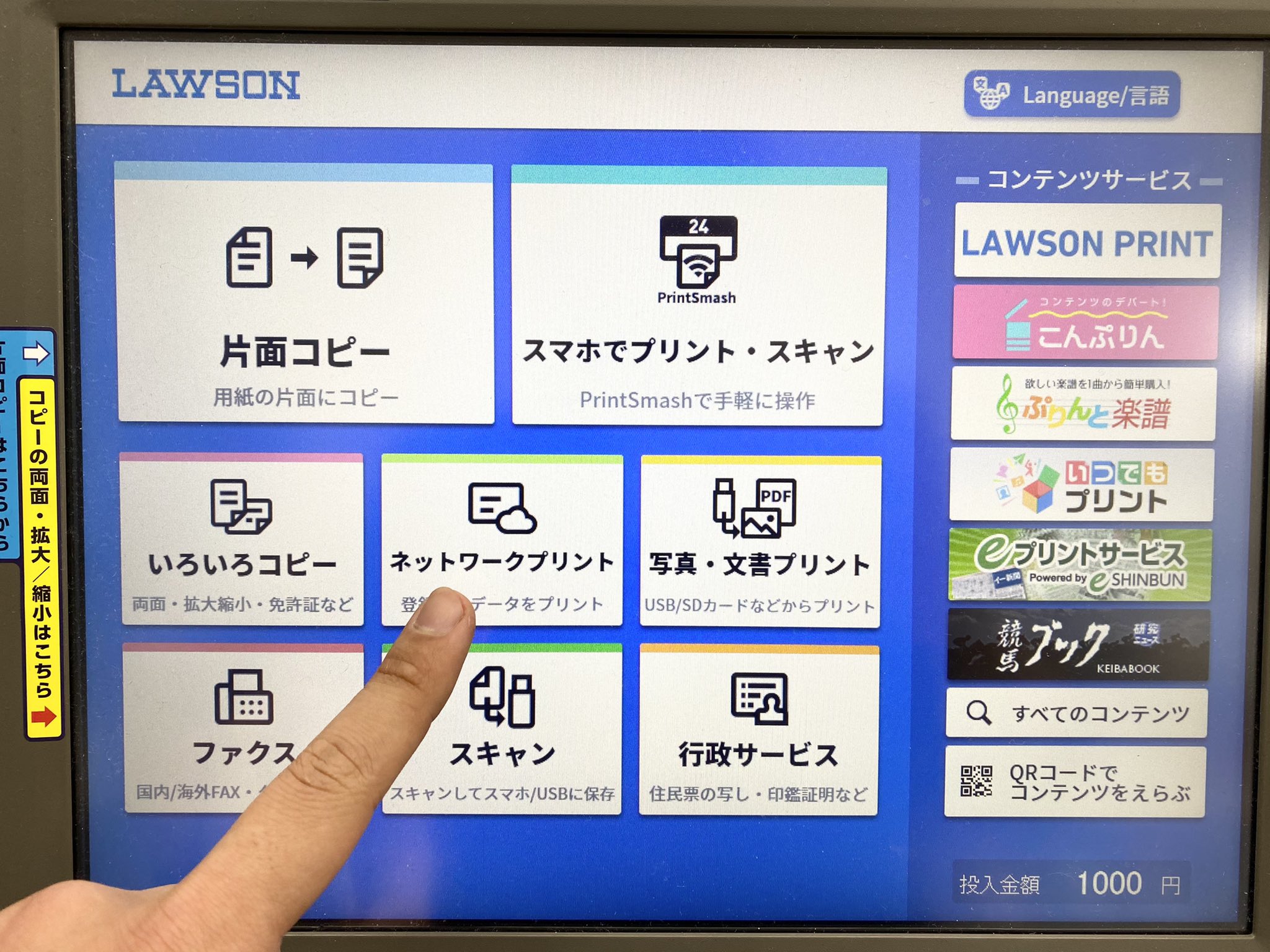
ローソンの新型マルチコピー機は、コピー、文書PDFプリント、写真プリント、ネットワークプリント、スマートフォンからの印刷などに対応しています。利用するサービスによってメニューが分かれているため、最初に印刷方法を決めてから操作するとスムーズです。
店頭では、次のポイントを押さえておきましょう。
- スマホから直接送る:スマートフォンからのプリントを選び、PrintSmashの案内に従ってデータを転送します。
- 事前登録したファイルを印刷する:ネットワークプリントを選択し、登録時に発行された番号などを入力します。
- USBメモリーなどから印刷する:対応するメディアを利用して、文書PDFプリントのメニューからファイルを選びます。
- カラー設定を確認する:白黒とカラーでは料金が異なります。自動的に希望どおりの設定になるとは限らないため、印刷前に画面を確認します。
- 用紙サイズを確認する:A4で作成した書類をA3に拡大したい場合などは、サイズや倍率を設定します。
よくある失敗のひとつが、PDFのページ数や印刷範囲を確認せずに印刷を開始してしまうことです。表紙や不要なページが含まれていないか、複数ページが1枚に集約されていないか、カラーが必要な資料かどうかを事前に確認してください。
もうひとつは、スマホにファイルがあるだけで印刷できると思い込むことです。PrintSmashでは対応する写真やPDFをアプリから送信する必要があり、ネットワークプリントでは事前登録が必要です。ファイル形式や保存場所によっては、そのまま利用できない場合もあります。
写真を印刷する際は、画像の縦横比と用紙サイズにも注意しましょう。写真の端が切れたり、余白が生じたりする場合があります。証明写真や提出用の画像など、寸法が重要な印刷物は、仕上がりサイズを確認してから出力してください。
また、店頭の機器やネットワークの状態によって操作できない場合があります。急ぎの提出書類や大量印刷では、印刷番号、元ファイル、料金を事前に確認し、必要であれば別の印刷手段も用意しておくと安心です。
【プロの結論】目的別に選ぶネットプリントローソンの最適解
ローソンの印刷サービスは、すべての利用者に同じ方法が最適というわけではありません。印刷するファイル、登録の手間、料金、データの取り扱いを基準に選ぶと、必要な機能を無駄なく使えます。
PrintSmashが向いている人
- スマホ内の写真を1枚だけ印刷したい人
- スマホに保存したPDFを店頭で直接出力したい人
- ネットワークプリントの会員登録や事前アップロードを避けたい人
- 普通紙の白黒・カラー料金を抑えたい人
ネットワークプリントが向いている人
- パソコンで作成したWord、Excel、PowerPointなどの書類を印刷したい人
- ローソンに着く前にファイルを登録しておきたい人
- 印刷番号を使ってファイルを呼び出したい人
- 複数人で同じ資料を印刷したり、一定期間ファイルを保管したりしたい人
選ぶ前に確認したい3つの判断基準
第一に、ファイル形式です。写真やPDFならPrintSmash、Office文書ならネットワークプリントが選びやすいでしょう。第二に、印刷料金です。普通紙では直接プリントのほうが安い設定ですが、写真用紙は両方式で同じ基本料金が案内されています。第三に、データの扱いです。ネットワークプリントはファイルをサービスへ登録するため、機密文書を扱う際には登録先や保存期間を確認してください。
「会員登録不要」という言葉だけでサービスを選ぶのも避けたいところです。ネットワークプリントは非会員向けの利用方法がありますが、ファイルの登録手順はサービスの入口によって異なります。PrintSmashはネットワークプリントのアカウントを作らずに直接転送できますが、対応するデータ形式やアプリの準備が必要です。
費用を抑えることを優先するなら、普通紙のPDFを直接プリントする方法を検討してください。事前準備やファイル共有のしやすさを優先するならネットワークプリントが便利です。目的を先に決めておけば、店頭でメニューを選び直す手間も減らせます。
【ネットプリントローソン】に関するよくある質問(FAQ)
Q1:ローソンのネットプリントは会員登録なしでも使えますか?
A1:はい。ネットワークプリントには、会員登録なしでファイルを登録して印刷する方法があります。利用する登録画面で非会員向けの手順を選び、発行された番号などを店頭で使用してください。
Q2:ローソンでスマホからPDFを印刷するにはどうすればよいですか?
A2:スマホに保存したPDFをPrintSmashでコピー機へ直接送信する方法と、ネットワークプリントにアップロードして店頭で呼び出す方法があります。直接プリントは手元のPDFをその場で印刷したい場合、ネットワークプリントは事前登録やファイル共有をしたい場合に便利です。
Q3:ローソンの白黒印刷はいくらですか?
A3:公式掲載料金では、直接のPDFプリントはB5・A4・B4・A3が1面10円、ネットワークプリントは同サイズが1面20円です。利用するメニューによって料金が異なるため、印刷前にコピー機の画面で確認してください。
Q4:ローソンの写真プリントはいくらですか?
A4:写真用紙はL判30円、2L判80円、スクエア50円です。シール紙はL判200円、2L判300円、スクエア250円が基本料金の目安です。用紙の種類を選び間違えないようにしましょう。
Q5:PrintSmashとネットワークプリントは何が違いますか?
A5:PrintSmashは対応する写真やPDFをスマートフォンからコピー機へ直接送信する方式です。ネットワークプリントは、インターネット上にファイルを登録して、店頭で番号などを使って印刷する方式です。対応形式、準備方法、普通紙の料金が異なります。
Q6:2026年現在、ローソンのネットワークプリントは正常に利用できますか?
A6:2026年10月の確認時点では、公式の利用状況表示で店舗印刷は正常に利用できる旨が案内されています。ただし、店舗ごとの機器の状態や一時的な通信障害などによって利用できない場合があります。
まとめ:2026年もローソンの印刷サービスは目的別に選ぶ
ローソンのネットプリントを上手に利用するには、ネットワークプリントとPrintSmashを使い分けることが大切です。スマホの写真やPDFを直接印刷するならPrintSmash、Office文書を事前登録したいならネットワークプリントが有力な選択肢になります。
料金面では、普通紙の白黒印刷は直接のPDFプリントが1面10円、ネットワークプリントが1面20円。カラーは用紙サイズに応じて、それぞれ1面50円・80円、1面60円・100円です。写真用紙はL判30円、2L判80円、スクエア50円が基本となっています。
会員登録なしの利用方法もあるため、印刷頻度が低い人でも使いやすい仕組みです。印刷するファイルの形式、料金、データの登録方法を確認し、店頭では画面の案内に沿って操作すれば、必要な書類や写真を効率よく出力できます。 (出典: ネット プリント ローソン(Yahoo!ニュース))

テクノロジーやライフスタイル領域を中心に執筆活動を行っています。趣味は写真撮影と旅行です。
